はじめに
多くのワープロ、表計算の有料ソフトが出回っていますが、無料でしかもWindows、Mac、
Linux系OSに対応しているLibreOfficeとOpenOffice.orgがあります。
ここではLibreOfficeの”Calc(表計算ドキュメント)”マクロを使ってプログラミングを
作成します。
第1章 LibreOffice Basic プログラムの作成
[Ⅰ]プログラムの概要と準備
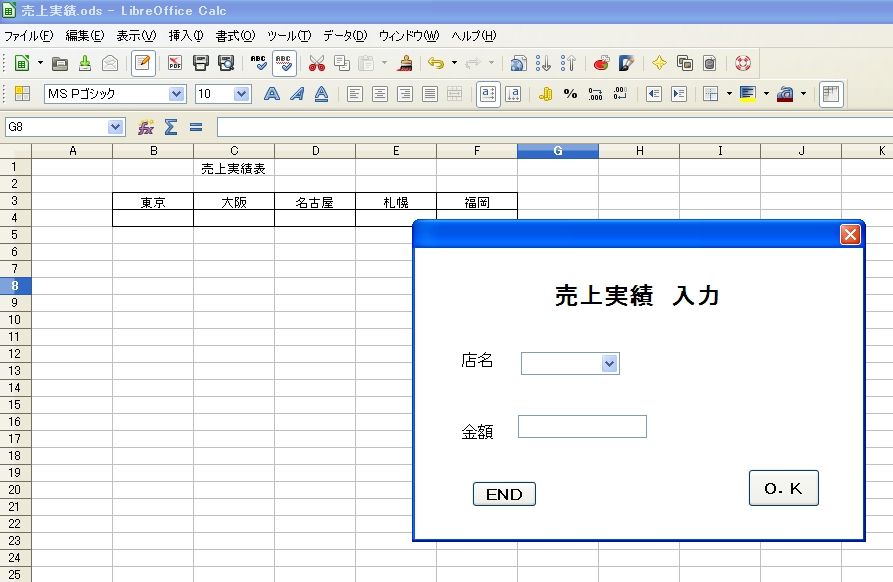
(1)Calc名 売上実績.ods
プログラムの概要は、東京、大阪、名古屋、札幌、福岡の5店舗の売上金額を入力し、
CalcのSheet1の表に書き込む作業。
 1.まず、Libreofficeを起動
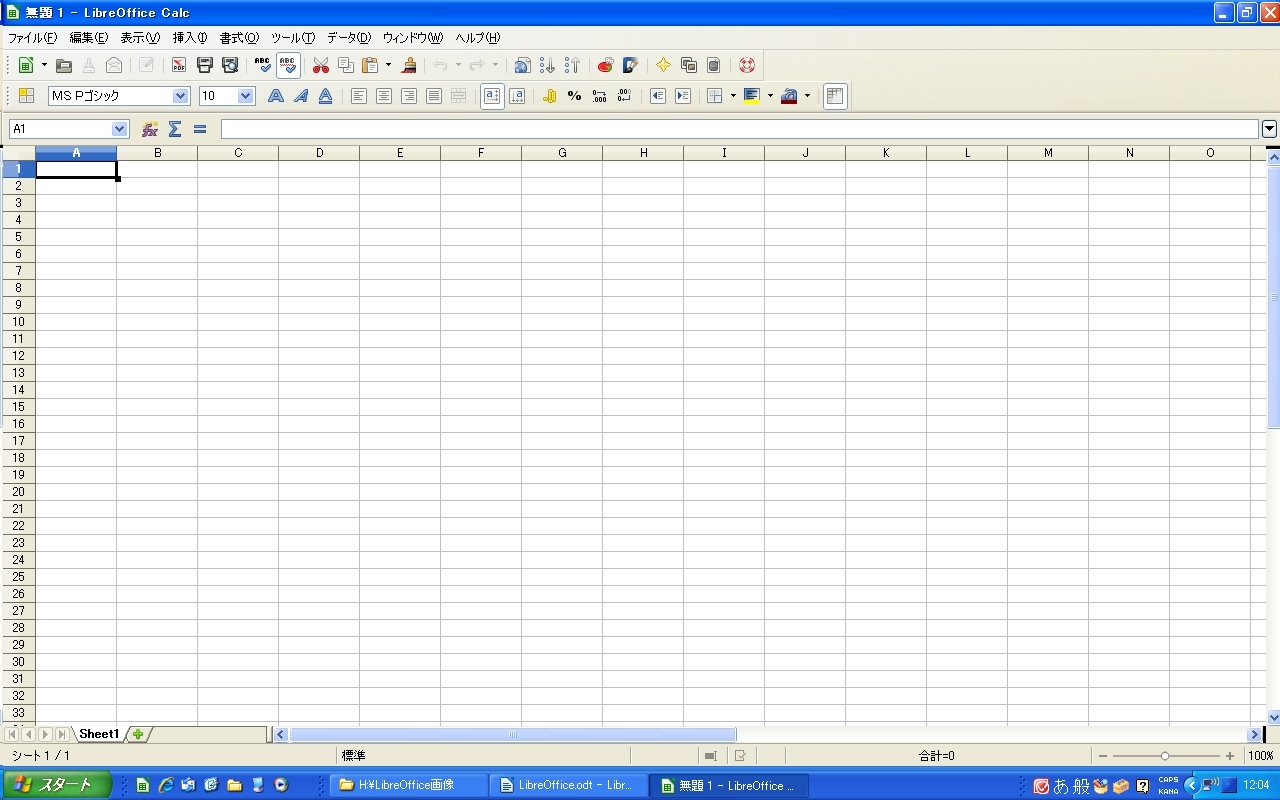
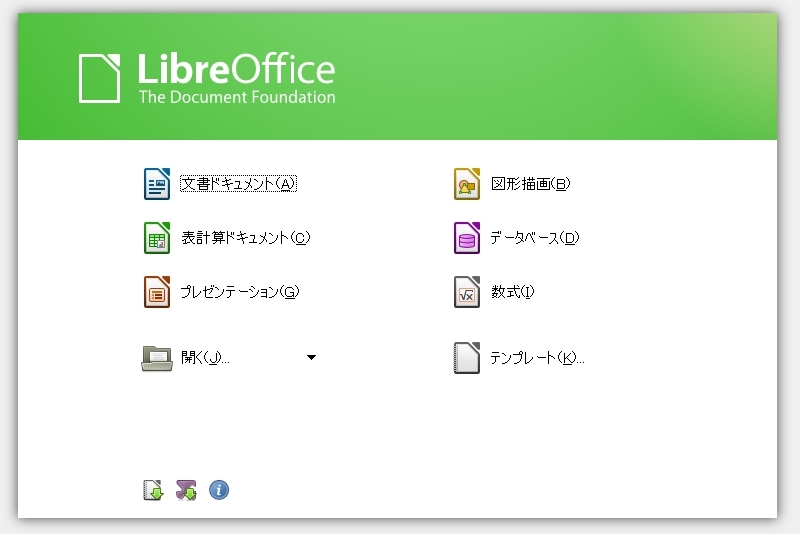 2.表計算ドキュメントをクリック
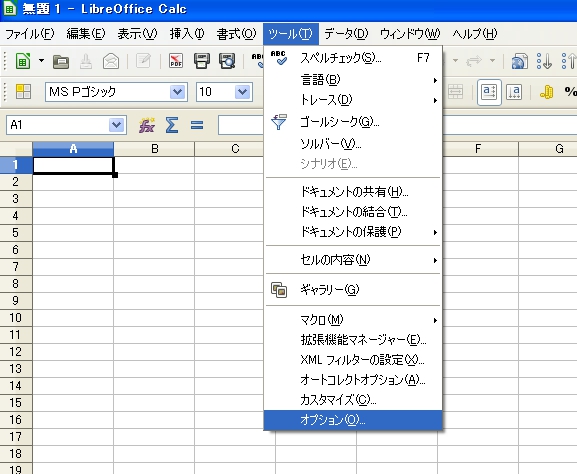
 3.マクロのセキュリティの変更
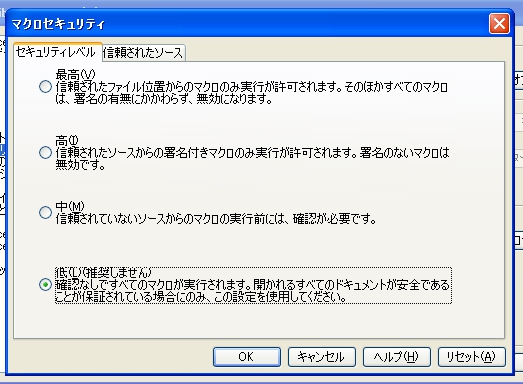
LibreOfficeでセキュリティが高になっていてマクロの使用ができないので低に設定
して使用できる状態にします。
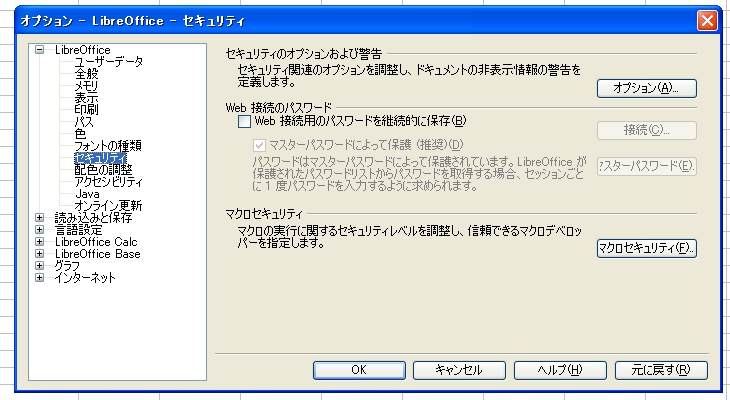
ツール⇒オプション(O)をクリック
3.マクロのセキュリティの変更
LibreOfficeでセキュリティが高になっていてマクロの使用ができないので低に設定
して使用できる状態にします。
ツール⇒オプション(O)をクリック
 画面左側のセキュリディをクリック⇒右側のマクロセキュリティ(F)をクリック
 低(L)(推奨しません)のラジオボタンにチェックを入れる⇒OK⇒OK(前画面)
 *次回からLibreOfficeについてはこの作業は、やらなくてもかまいません。
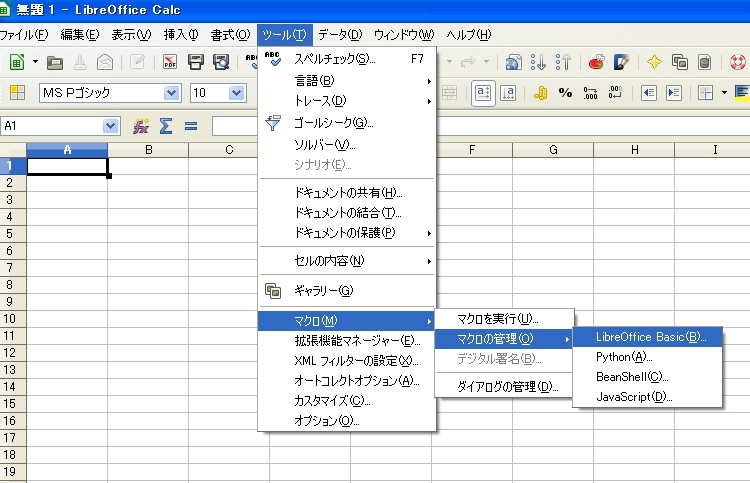
4.ツール(T)⇒マクロ(M)⇒マクロの管理(O)⇒LibreOffice Basic(B)をクリック。
*次回からLibreOfficeについてはこの作業は、やらなくてもかまいません。
4.ツール(T)⇒マクロ(M)⇒マクロの管理(O)⇒LibreOffice Basic(B)をクリック。
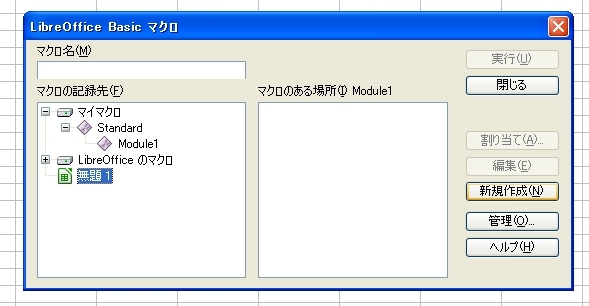
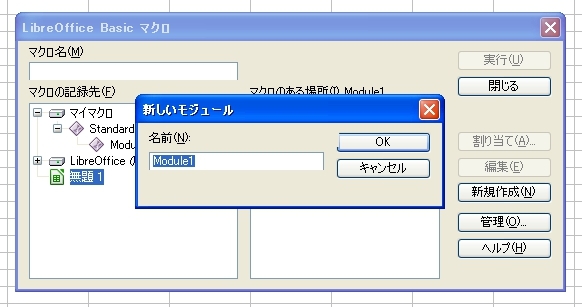
 5.LibreOffice Basic マクロのダイアログボックスが表示される。
LibreOfficeのマクロ ⇒無題1を選択 ⇒ 新規作成をクリック新しいモジュールの
ダイアログボックス”Module1”が表示される。
⇒ OK
5.LibreOffice Basic マクロのダイアログボックスが表示される。
LibreOfficeのマクロ ⇒無題1を選択 ⇒ 新規作成をクリック新しいモジュールの
ダイアログボックス”Module1”が表示される。
⇒ OK
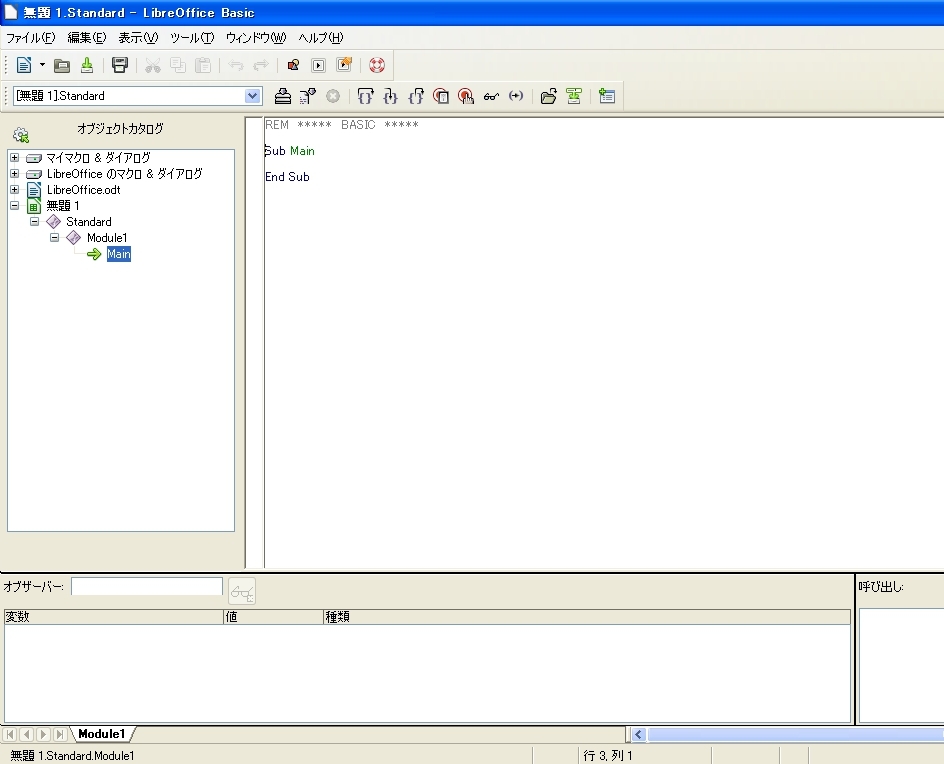
 6.モジュール(Basicプログラミングを作成するエディター)が開かれる。
無題1⇒Standard⇒Module1⇒Mainと順番にクリック。
6.モジュール(Basicプログラミングを作成するエディター)が開かれる。
無題1⇒Standard⇒Module1⇒Mainと順番にクリック。
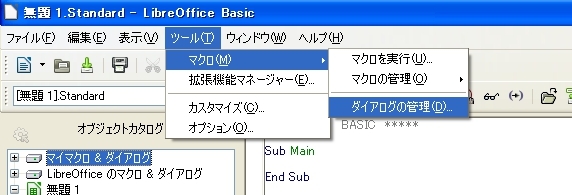
 7.ツール(T) ⇒ マクロ(M) ⇒ ダイアログ管理(D)をクリック。
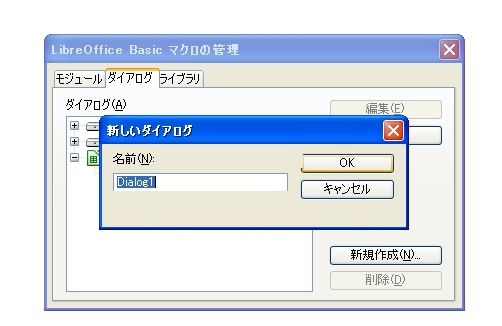
LibreOffice Basic ダイアログの管理 新しいダイアログのダイアログボックス
”Module1”が表示
⇒OK
7.ツール(T) ⇒ マクロ(M) ⇒ ダイアログ管理(D)をクリック。
LibreOffice Basic ダイアログの管理 新しいダイアログのダイアログボックス
”Module1”が表示
⇒OK
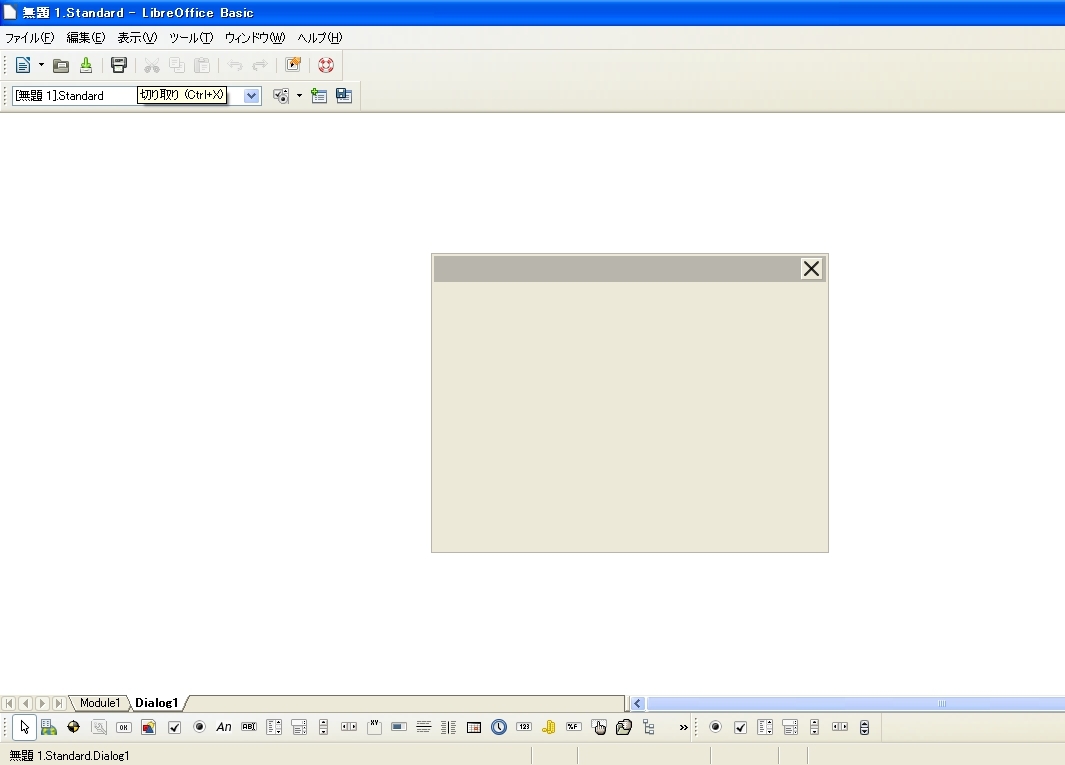 ダイアログ編集のエディターが表示され、プログラミング作成の準備が整いました。
* 一旦 Calcの画面に戻って名前を付けて保存(売上実績.ods)してLibre Office
マクロのダイアログボックスのマクロの記録先(F)が無題1から売上実績に変わり
ました。
(名前の保存は新しいCalcを開かれたときでもまた、保存しないで無題1
そのままでも問題はありません)
* 新しいモジュールと新しいダイアログの操作手順は逆でも全く問題はありません。
ダイアログ編集のエディターが表示され、プログラミング作成の準備が整いました。
* 一旦 Calcの画面に戻って名前を付けて保存(売上実績.ods)してLibre Office
マクロのダイアログボックスのマクロの記録先(F)が無題1から売上実績に変わり
ました。
(名前の保存は新しいCalcを開かれたときでもまた、保存しないで無題1
そのままでも問題はありません)
* 新しいモジュールと新しいダイアログの操作手順は逆でも全く問題はありません。
| 