[Ⅱ]プログラムの作成(ダイアログの編集)
いよいよここから、プログラムの作成に入ります。
(1)ダイアログの作成、編集
1.まず、ダイアログ作成から。
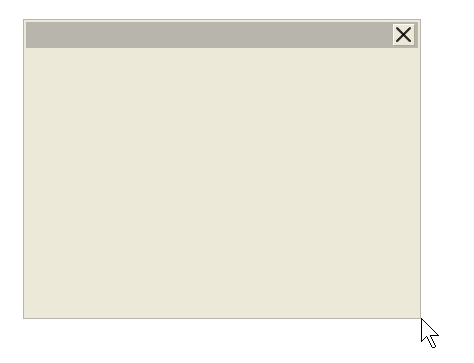 ダイアログの大きさを変更するには、ダイアログの四隅の一ケ所をクリックすると
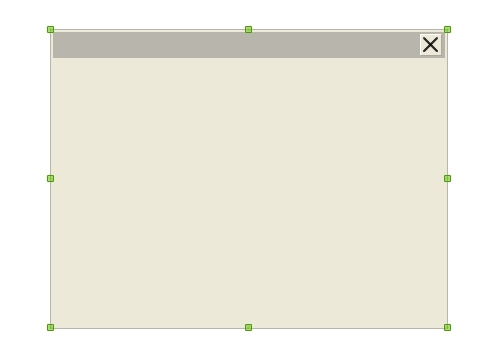 緑の点にマウスを合わせ左ボタンを押し続け動かすと大きさは自由に変化します。
2.タイトル、店の選択、売上金額、O.Kボタン、
ENDボタンを入れるには下にあるツールボックスを使います。
緑の点にマウスを合わせ左ボタンを押し続け動かすと大きさは自由に変化します。
2.タイトル、店の選択、売上金額、O.Kボタン、
ENDボタンを入れるには下にあるツールボックスを使います。
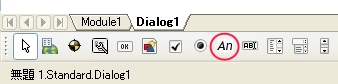
 タイトルを入れるには、Labelを挿入
ツールボックスのラベルフィールドをクリックし、ダイアログの上にドラッグして、
適当な場所に配置。
タイトルを入れるには、Labelを挿入
ツールボックスのラベルフィールドをクリックし、ダイアログの上にドラッグして、
適当な場所に配置。
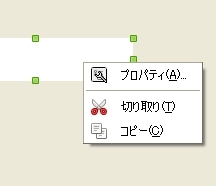
 Label1を右クリックしてプロパティを選択、またはLabel1をダブルクリックすれば
プロパティが表示されます。
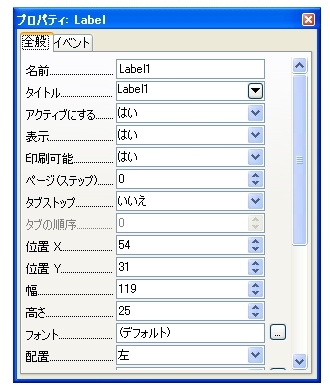
プロパティ:Label(全般)の詳細
Label1を右クリックしてプロパティを選択、またはLabel1をダブルクリックすれば
プロパティが表示されます。
プロパティ:Label(全般)の詳細
名前 | Label1 |
タイトル | Label1 |
アクティブにする | はい |
表示 | はい |
印刷可能 | はい |
ページ(ステップ) | 0 |
タブストップ | いいえ |
タブの順序 | 0 |
位置Ⅹ | *配置した場所 |
位置Y | *配置した場所 |
幅 | *ドラッグした値 |
高さ | *ドラッグした値 |
フォント | (デフォルト) |
配置 | 左 |
背景色 | 標準 |
枠 | 枠なし |
外枠の色 | 標準 |
単語の区切り | いいえ |
追加情報 | |
ヘルプテキスト | |
URL ヘルプ | |
ラベルなし | いいえ |
プロパティの変更箇所
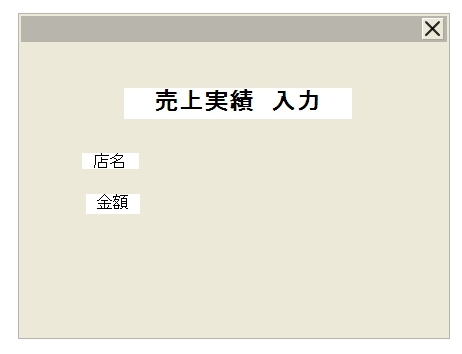
タイトル・・・・・売上実績 入力
フォント・・・・・見栄えをよくするため右端のボタンをクリック、文字ダイア
ログボックスでフォント、フォント効果で調整。
(フォントスタイル“太字”、フォントサイズ “18”)
配 置・・・・・中央揃え
ラベルなし・・・・はい
(実行したときに売上実績 入力の右側の(A)の表示を消すため。)
*印については配置すると自然に数字が出てきます。
体裁を見て大きさを合わせるときに便利です。
同様にLabel2・Label3を挿入、タイトルをLabel2には“店名”、Label3には“金額”、
フォントサイズを“12”、配置を“中央揃え”。
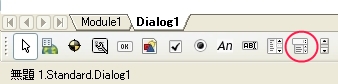
 3.店名を選択するボックス(ComboBox)の挿入。
Labelのときと同様にComboBoxボタンをクリックし、ダイアログの上にドラッグして、
適当な場所に配置。
3.店名を選択するボックス(ComboBox)の挿入。
Labelのときと同様にComboBoxボタンをクリックし、ダイアログの上にドラッグして、
適当な場所に配置。
 プロパティ:ComboBox(全般)の詳細
名前 | ComboBox1 |
テキスト | |
最大文字数 | 0 |
アクティブにする | はい |
表示 | はい |
読み取り専用 | いいえ |
印刷可能 | はい |
ページ(ステップ) | 0 |
タブストップ | いいえ |
タブの順序 | 0 |
位置Ⅹ | *配置した場所 |
位置Y | *配置した場所 |
幅 | *ドラッグした値 |
高さ | *ドラッグした値 |
リスト項目 | |
フォント | (デフォルト) |
配置 | 左 |
背景色 | 標準 |
枠 | 枠なし |
外枠の色 | 標準 |
ドロップダウン | はい |
行数 | 5 |
オートフィル | はい |
選択範囲を表示しない | はい |
追加情報 | |
ヘルプテキスト | |
URL ヘルプ | |
プロパティの変更箇所
テキスト・・・・・東京
フォント・・・・・12
配 置・・・・・中央揃え
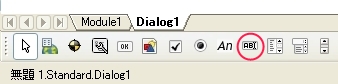
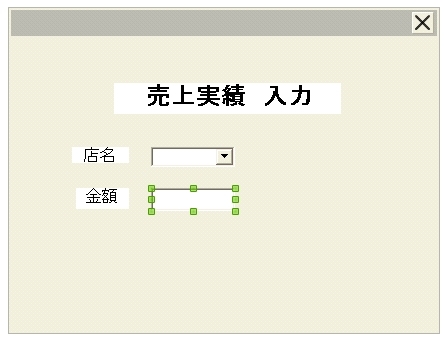
4.金額を入力するTextField(テキストボックス)の挿入。
テキストボックスボタンをクリックし、ダイアログの上にドラッグして、適当な場所に配置。
 プロパティ:TextField(全般)の詳細
名前 | TextField1 |
テキスト | |
最大文字数 | 0 |
アクティブにする | はい |
表示 | はい |
読み取り専用 | いいえ |
印刷可能 | はい |
ページ(ステップ) | 0 |
タブストップ | いいえ |
タブの順序 | 0 |
位置Ⅹ | *配置した場所 |
位置Y | *配置した場所 |
幅 | *ドラッグした値 |
高さ | *ドラッグした値 |
フォント | (デフォルト) |
配置 | 左 |
背景色 | 標準 |
枠 | 3Dルック |
外枠の色 | 標準 |
複数行 | いいえ |
スクロールバー | なし |
パスワード用の記号 | |
選択範囲を表示しない | はい |
追加情報 | |
ヘルプテキスト | |
URL ヘルプ | |
プロパティの変更箇所
フォント・・・・・12
配 置・・・・・右
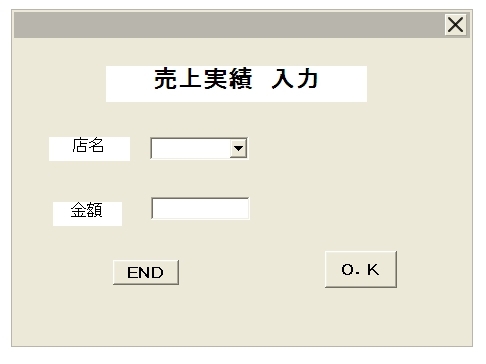
5.O.KボタンとENDボタンの挿入
O.Kボタンはダイアログの中の必要事項がすべて入力されCalcのSheet1に書き込むボタン。
ENDボタンはプログラム終了のボタン。
コマンドボタンをクリックし、ダイアログの上にドラッグして、適当な場所に配置。

 プロパティ:CommandButton(全般)の詳細
名前 | CommandButton1 |
タイトル | CommandButton1 |
アクティブにする | はい |
表示 | はい |
印刷可能 | はい |
ページ(ステップ) | 0 |
タブストップ | いいえ |
タブの順序 | 0 |
繰り返し | いいえ |
遅延 | 50 ms |
クリック時フォーカス | はい |
切り替え | いいえ |
位置Ⅹ | *配置した場所 |
位置Y | *配置した場所 |
幅 | *ドラッグした値 |
高さ | *ドラッグした値 |
フォント | (デフォルト) |
配置 | 中央揃え |
背景色 | 標準 |
単語の区切り | いいえ |
ボタンの種類 | 標準 |
状態 | 選択されていません |
標準ボタン | いいえ |
図 | |
図の配置 | 中央 |
追加情報 | |
ヘルプテキスト | |
URL ヘルプ | |
プロパティの変更箇所
“O.K”ボタン(CommandButton1)
タイトル・・・・・O.K
フォント・・・・・12
“END”ボタン(CommandButton2)
タイトル・・・・・END
フォント・・・・・12
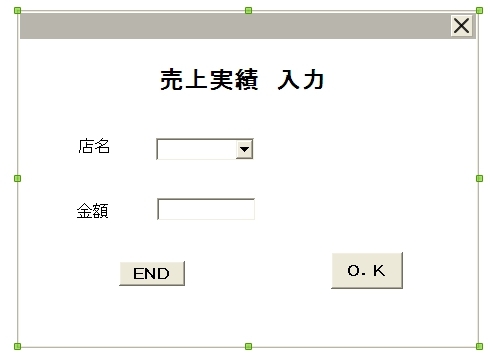
 ダイアログの片隅をクリックしてプロパティの背景色(標準)を白にすると
|